Windows 365 安装激活教程

从下载到激活的完整指南 | 适用于Windows 10/11

第一步:下载office365官网镜像安装包

1 点击下载 Office 365 官网镜像安装包

请点击下方按钮下载Office 365 官网镜像安装包:

立即下载 Office 365 官网镜像安装包
安全提示: 请确保从官方或可信来源获取下载链接
2 等待下载完成

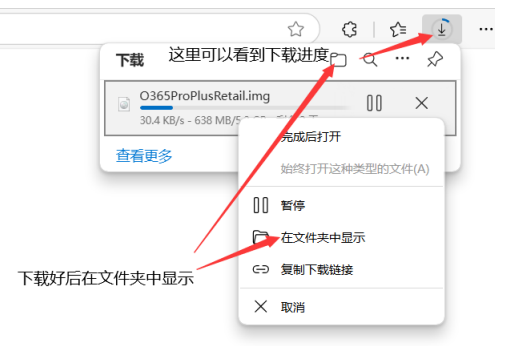
在浏览器下载管理中查看进度:

下载进度界面

下载完成后选择"在文件夹中显示"

第二步:解压安装文件

3 解压文件

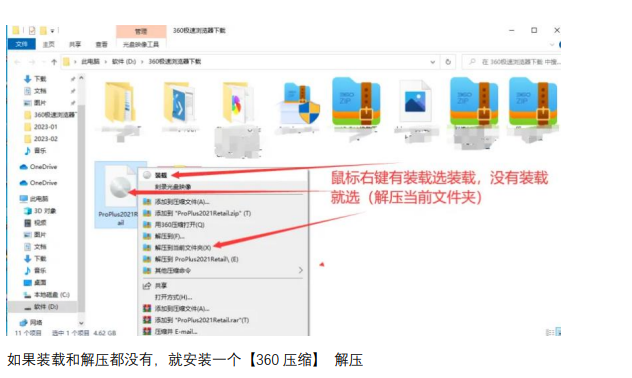
如果系统没有自动装载:

  1. 安装360压缩
  2. 右键下载的文件选择:
    • "装载"(如果可用)
    • 或"解压到当前文件夹"
解压选项

第三步:安装Office

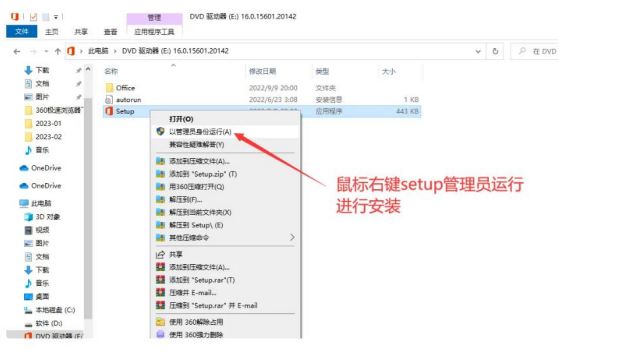
4 运行安装程序

打开解压后的文件夹,运行安装程序:

安装文件 安装文件
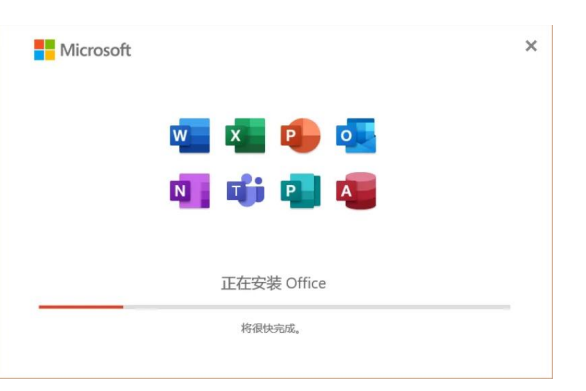
注意: 安装过程可能需要15-30分钟,请保持网络连接
5 等待安装完成

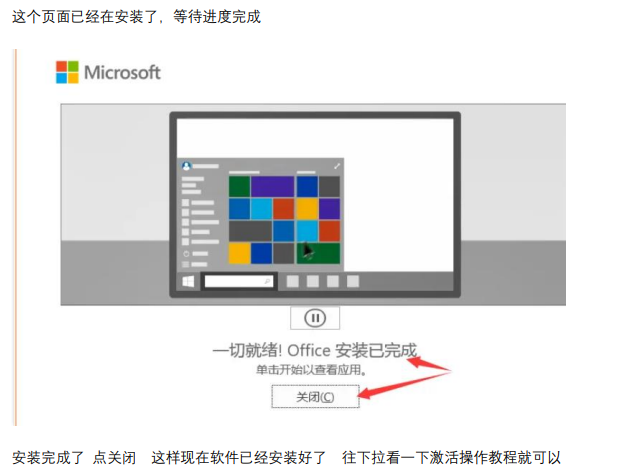
看到以下界面表示安装成功:

安装完成界面

点击"关闭"按钮完成安装

第四步:激活Office

6 登录Office账户

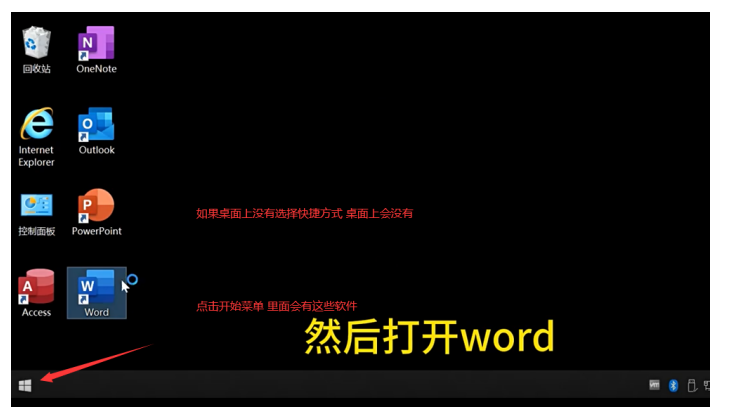
打开任意Office应用(如Word):

  1. 点击"登录"按钮
  2. 输入账户
  3. 复制粘贴提供的密码
登录界面 登录界面 登录界面
7 修改密码(首次登录)

按照要求设置新密码:

修改密码界面
密码要求:
  • 至少8个字符
  • 包含大小写字母和数字
  • 不能与旧密码相同
8 完成激活

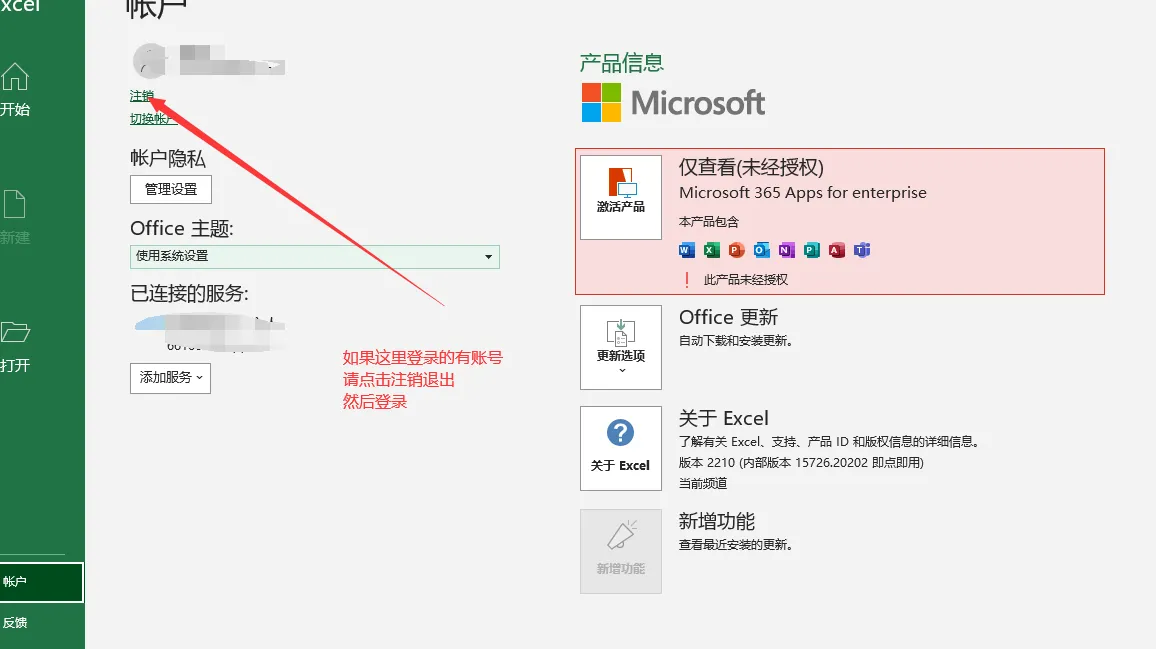
点击"文件"→"账户",应显示: