Office 2021-2016 安装教程
从下载到激活的完整指南 | 适用于Windows系统
下载安装office2021
注意:
- 推荐windows版本:windows11/windows10
1
查看下载进度
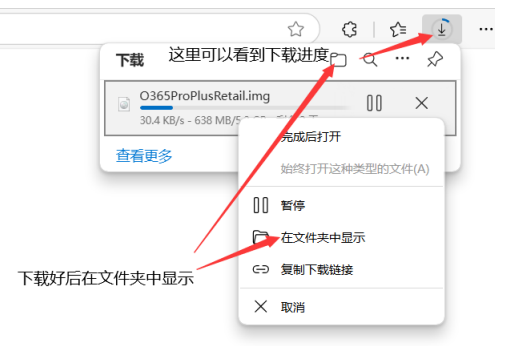
下载过程中可在浏览器查看进度:
下载完成后选择"在文件夹中显示"
注意: 这里用其他安装包做的教程 其他版本您下载页面是什么版本就是什么版本
第二步:解压与安装
2
解压安装文件
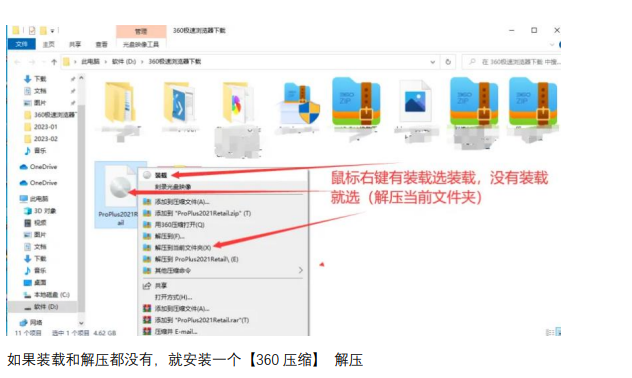
如果系统没有自动装载:
- 安装360压缩
- 右键下载的文件选择:
- "装载"(如果可用)
- 或"解压到当前文件夹"
注意: 这里用其他安装包做的教程 其他版本您下载页面是什么版本就是什么版本
3
运行安装程序
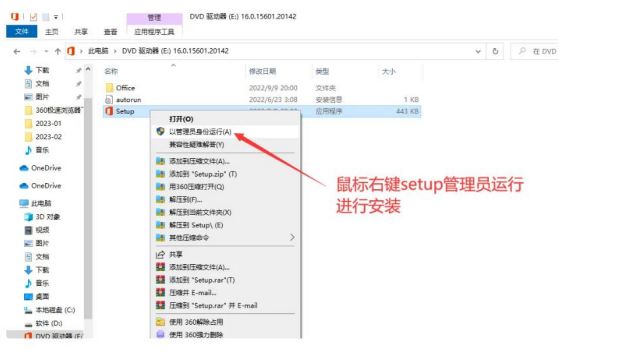
右键解压后的setup文件 → 选择"以管理员身份运行"
4
等待安装完成
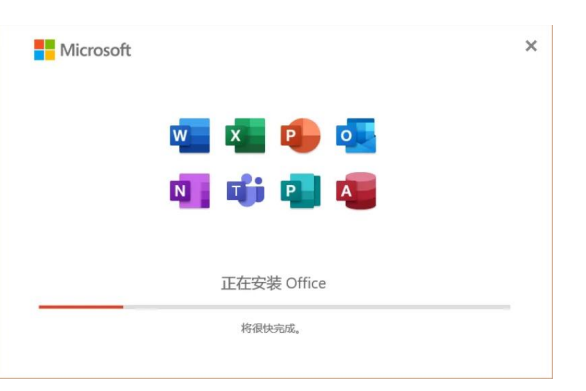
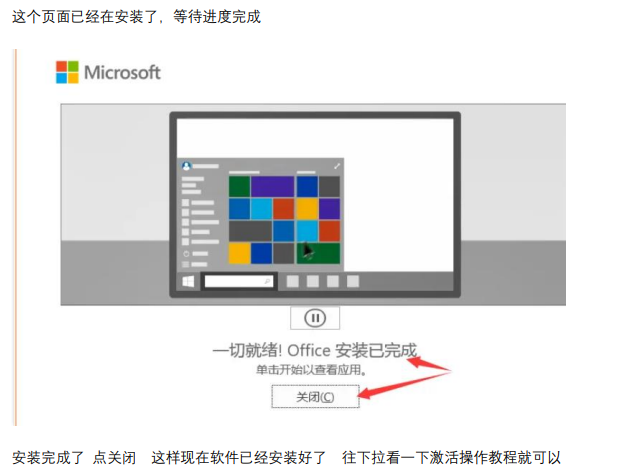
安装过程约15-30分钟,看到以下界面表示成功:
点击"关闭"按钮完成安装
第三步:激活Office
5
打开Office应用
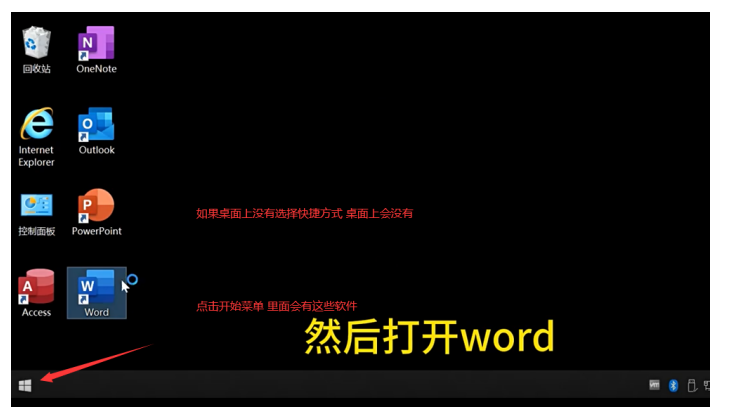

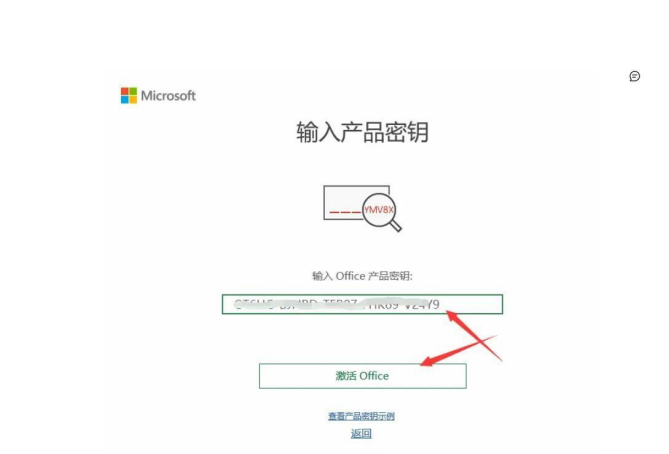
从开始菜单打开Word或Excel:
提示: 如果看到"我有产品密钥",可直接输入密钥
6
输入密钥后关闭当前软件重新打开一下会弹出激活向导
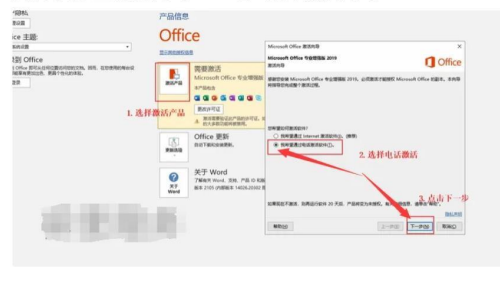
选择"电话激活"并按照向导操作:
- 选择国家/地区(选任意)
- 将显示的9组数字输入到客服发给你的自助激活链接内
7
完成激活
输入确认ID后,将显示激活成功:
重启Office应用即可正常使用