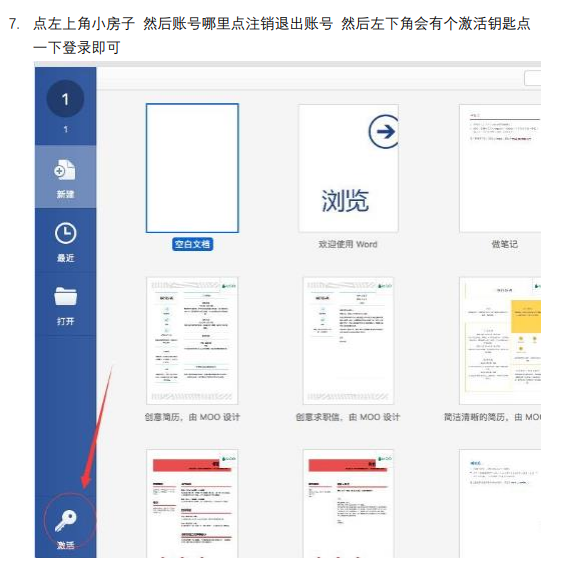
Mac版Office 365安装激活教程
从下载到激活的完整指南 | 适用于Apple Silicon和Intel芯片
第一步:下载安装
1
从App Store下载
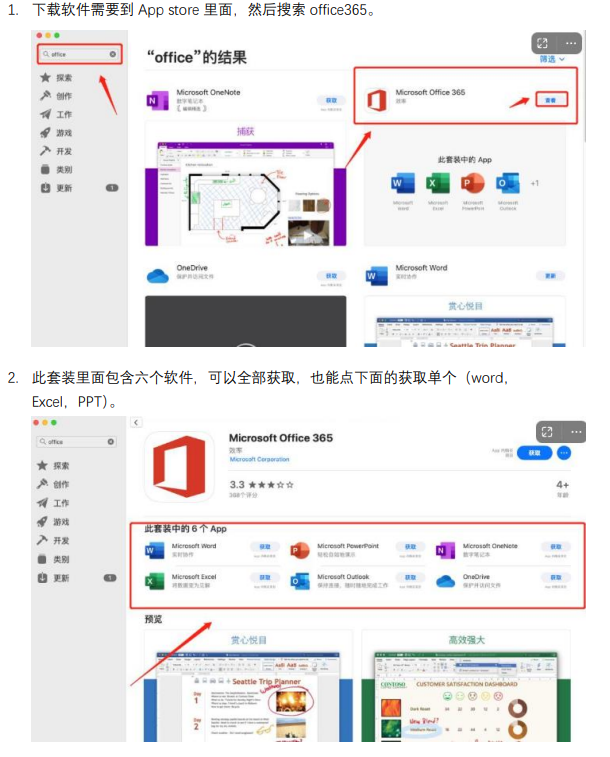
打开Mac上的App Store,搜索"Office 365":
从下载到激活的完整指南 | 适用于Apple Silicon和Intel芯片
打开Mac上的App Store,搜索"Office 365":
安装完成后,打开任一Office应用(如PowerPoint):

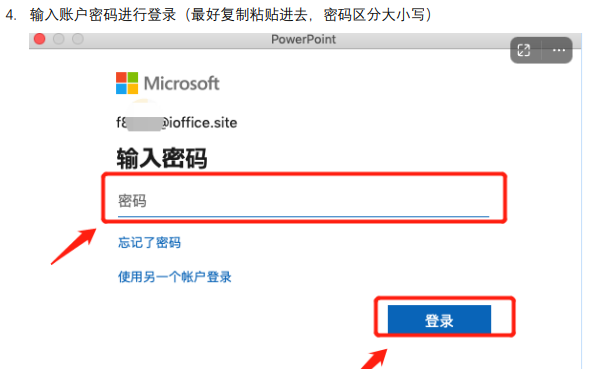
点击"登录"按钮,使用您的Microsoft账户
在登录界面输入您的Office 365账户:
如果是首次登录,系统会要求修改密码:
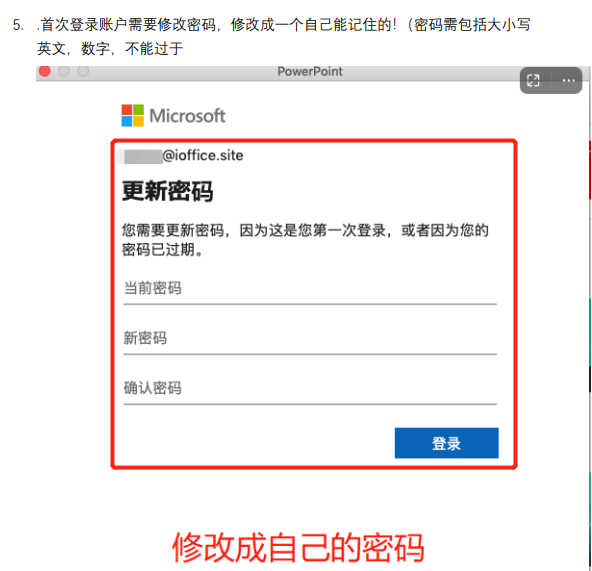
密码要求:
登录后,点击左上角"PPT"(或其他应用名)→"关于PPT":
应显示"产品已激活"和您的账户邮箱
如果显示未激活: